ここから本文です
あしあと
インターネットサービスのご案内
- [更新日:]
- ID:270
インターネットサービスのご案内
インターネットを使って、図書館をもっと便利に使ってみませんか?
- 本の予約:インターネット上で本の予約ができます。
- スマホでバーコード:スマートフォンやタブレットに、利用者カード番号のバーコードを表示して、本を借りることができます。
- My本棚:貸出履歴や、お気に入りの本のデータを記録できます。
お手持ちのスマートフォン・パソコンから、すぐにご利用いただけます!
サービスをご利用いただく前に、利用登録をお願いします
☆利用登録ができる方
上田地域図書館情報ネットワーク(以下「エコール」とする)の利用者カードをお持ちの中学生以上の方で、
Eメールアドレスをお持ちの方です。
利用者カードをお持ちでない方は、エコール構成館に来館のうえ、カードをお作りください。
☆登録方法
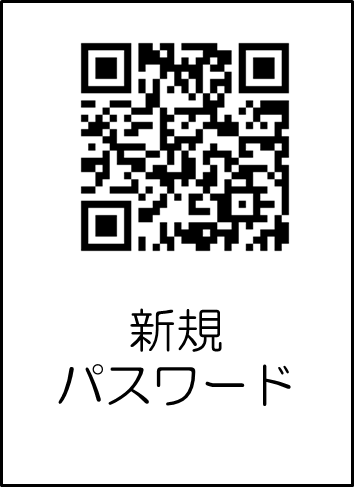
1 エコールホームページにアクセスして
⇒「利用者メニュー」⇒「新規パスワード登録」をクリックします。
(URL:https://opac.echol.gr.jp/WebOpac/webopac/pwdregist.do(別ウインドウで開く))
2 「利用者番号」(利用者カードのバーコード下に書いてある10ケタの数字)、
「生年月日」(西暦・半角数字8ケタ)
「電話番号」(半角数字)を入力し、「ログインする」をクリックします。
3 「登録パスワード」欄に半角英数字10ケタまでの任意のパスワードを入力します。
4 「パスワード再入力」欄にも同じパスワードを入力します。
5 「メールアドレス1」の「新メールアドレス」欄に入力します。
6 「メールアドレス2」は希望する方のみ「新メールアドレス」欄に入力します。
7 「連絡先に使用するアドレス」で「E-Mail1」または「E-Mail2」を選びます。
8 「今後の連絡先はこのアドレスに変更する」にチェックを付けると、今後、予約割当時の連絡先が、前述7で選択したEメールアドレスに届きます。
9 「登録済みの予約の連絡先もこのアドレスに変更する」にチェックを付けると、現在登録済み予約の連絡先が、前述7で選択したEメールアドレスに変更されます。
10 「登録する」をクリックします。
11 「登録完了」という画面が表示されたら終了です。
12 確認のEメールが送信されます。文面に記載されているURLを必ずクリックしてください。
※@echol.gr.jpのドメインが受信できるように設定をお願いします。
☆パスワードの変更方法
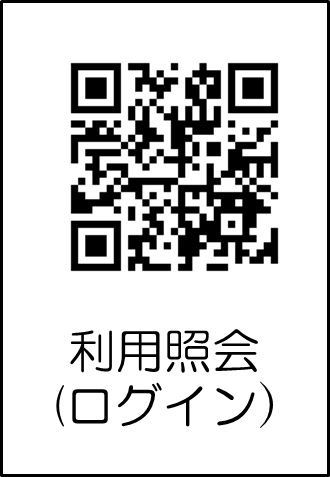
1 「利用照会(ログイン)」からログインした状態で、
「利用者ポータル」の「利用者情報変更」をクリックします。
2 「旧パスワード」欄に変更前のパスワードを入力します。
3 「新パスワード」欄に半角英数字で任意の新しいパスワードを入力します。
4 「再入力」欄に「新パスワード」と同じパスワードを入力し、
「変更する」をクリックします。
5 利用者情報変更完了画面が表示されます。これ以降のパスワードは、すべて変更後のパスワードになります。
☆パスワードを忘れたとき
パスワードを忘れてしまった場合は、もう一度「新規パスワード登録」で登録をしてください。
パスワードの再登録をしても、登録されている他の情報はすべて引き継がれます。
☆Eメールアドレスの変更方法
1 「利用照会(ログイン)」からログインした状態で、「利用者ポータル」の「利用者情報変更」をクリックします。
2 「新メールアドレス」欄に新しいEメールアドレスを入力します。
「旧メールアドレス」欄に変更前のEメールアドレスが表示されていますのでご確認ください。
3 「変更する」をクリックします。
4 利用者情報変更完了画面が表示されます。これ以降のEメールアドレスは、すべて変更後のEメールアドレスになります。
※Eメールアドレスは変更できますが、削除はできません。
☆留意事項
・不正アクセス防止のため、氏名や生年月日などわかりやすいパスワードはお控えください。
・パスワードを5回続けて間違った場合は、一定時間ログインできなくなります。しばらくしてから
もう一度お試しください。
・パスワードやEメールアドレスは図書館では確認ができません。パスワードはご自身で管理
してください。
☆インターネットサービスの詳細についてのご質問や、ご不明な点がありましたら、エコール構成館へ
本の予約
☆「本の予約」のご利用方法
1 エコールホームページにアクセスして、
⇒「利用者メニュー」⇒「利用照会(ログイン)」からログインします。
(URL:https://opac.echol.gr.jp/WebOpac/webopac/usermenu.do(別ウインドウで開く))
2 「資料をさがす」から本を探します。
3 予約したい本のタイトルをクリックし、「カートに入れる」をクリックします。
4 「予約カート」の中から、今回予約する本にチェック☑を入れて、「予約する」をクリックします。
5 「受取場所」から本を受け取る図書館を選択して、「次に進む」をクリックします。
6 「予約する」をクリックして予約情報を再確認のうえ、「予約完了」をクリックします。
7 図書館で予約本が用意できましたら、Eメールをお送りします。
☆予約できる本・点数
・予約できる本は、エコール構成館の図書館が所蔵している図書・雑誌です。ただし、貸出禁止となっている本は除きます。
・予約できる点数は、インターネット予約と来館による予約を合わせて10点です。
(うち雑誌は5点まで)
・移動図書館車・長野大学附属図書館では、インターネット予約をした本の受取はできません。
☆予約の変更・取り消し
予約中の本に関しては、インターネットで受取館の変更や取消ができます。すでに用意ができている本(「予約割当済」と表示されている本)に関しては、インターネットによる受取館の変更や取り消しはできません。お手数ですが、図書館へ電話またはご来館のうえお申し出ください。
☆連絡方法
・インターネット予約で用意できた本の連絡方法は、Eメールのみとなります。Eメールによる連絡が困難な場合はご相談ください。
※@echol.gr.jpのドメインが受信できるように設定をお願いします。
※受信設定によっては図書館からのEメールを受信できない場合があります。
・予約連絡のEメールには、プライバシー保護のため、本のタイトルは明記されません。用意ができた本のタイトルはエコールホームページの「利用者ポータル」からご確認ください。
☆取り置き期間
予約本が用意できたことをお知らせするEメールを送った日から1週間です。(次の同じ曜日まで)
それを過ぎた場合には、予約を取り消しますのでご注意ください。
☆利用上の注意
・1週間以上延滞している本がある場合は予約ができません。
返却ボックスなどへ投函された場合には、返却処理に時間がかかることをご了承ください。
・タイトルに上巻・下巻など巻次があるものを同時に予約された時は、同時にご用意できるわけではありません。また、シリーズものは必ずしも刊行順にご用意できるわけではありません。ご用意できたものからEメールでご連絡します。
・予約の確保は、開館日に行うためリアルタイムで確保されるものではありません。予約が入っていても来館者が優先となる場合があり、予約状態や順位などが変わることがあります。
・他館貸出禁止が設定されている本は、所蔵館で受け取る場合のみ予約・貸出ができます。
・インターネットやEメールでの、レファレンス、その他のお問い合わせはお受けしていません。
・インターネット予約をした本の貸出には、予約された方の利用者カードが必要です。
スマホでバーコード
☆「スマホでバーコード」のご利用方法
1 エコールホームページにアクセスして、
⇒「利用者メニュー」⇒「利用照会(ログイン)」からログインします。
2 「利用者ポータル」の一番上にバーコードが表示されます。
本を借りるときは、利用者カードの代わりに、この画面をご提示ください。
☆利用上の注意
・バーコード画面のスクリーンショットや利用者カードの撮影画像での貸出はできません。
「利用者ポータル」にログインした状態で表示されるバーコード画面をご提示ください。
・「スマホでバーコード」をご利用頂く場合であっても、利用者カードは紛失しないよう、大切にお持ちください。(3年に一度の更新時や、住所変更時などに利用者カードをご提示いただく必要があります)。
My本棚
☆「My本棚」のご利用方法 (気に入った本をリストにして保存する)
1 エコールホームページ「利用者メニュー」⇒「利用照会(ログイン)」から、ログインします。
2 「資料をさがす」から本を探します。
3 気に入った本のタイトルをクリックし、「My本棚に入れる」をクリックします。
4 「本棚の選択」で登録したい本棚を選び、「コメント」を適宜入力して、「追加する」をクリックします。
※「利用者ポータル」⇒「My本棚」⇒「本棚を作成する」から、好きな名前の本棚を、好きな数だけ作ることができます。「本棚の編集」から本棚の名前の変更や、削除ができます。ただし「本棚1」「本棚2」「借りた本」については、名前の変更や削除はできません。
☆「My本棚」の「借りた本」のご利用方法 (貸出履歴のデータを保存する)
1 エコールホームページ「利用者メニュー」⇒「利用照会(ログイン)」から、ログインします。
2 「利用者ポータル」⇒「My本棚」⇒「借りた本」⇒「貸出履歴保存開始」を選択します。
3 利用規約をよく読み、同意できる場合は「同意する」を選択します。
4 選択後、「貸出履歴保存を開始します。」と表示されます。これ以降、エコール構成館で借りた本はすべて、自動的に貸出履歴に保存されます。
※貸出履歴の保存を停止したい場合は、「貸出履歴の保存停止」を選択してください。
お問い合わせ
サイト管理元上田地域図書館情報ネットワーク
電話: 0268-43-8818
ファックス: 0268-42-6740
電話番号のかけ間違いにご注意ください!
ソーシャルサイトへのリンクは別ウィンドウで開きます